


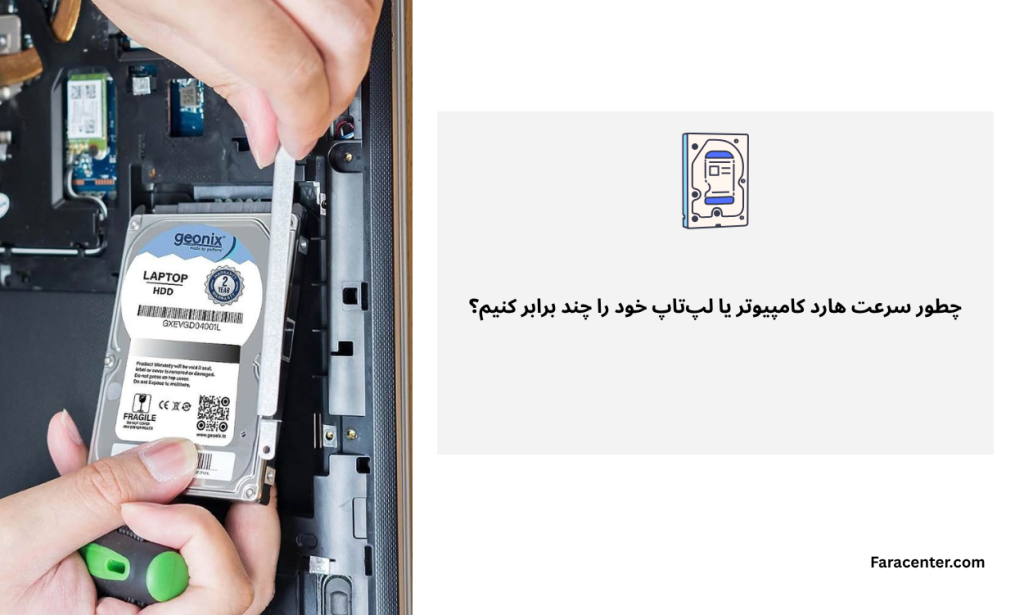
چطور سرعت هارد کامپیوتر یا لپتاپ خود را چند برابر کنیم؟ — راهنمای تخصصی برای هارد HDD
اگر کامپیوتر یا لپتاپ شما کند شده و باز شدن برنامهها یا فایلها زمانبر شده است، احتمالاً هارد HDD سیستم در حال افت عملکرد است. در این راهنمای جامع از فراسنتر، با تکنیکهای عملی، ابزارها و نکات نگهداری آشنا میشوید تا سرعت هارد HDD خود را به شکل محسوسی افزایش دهید.
چرا هارد HDD کند میشود؟
قبل از شروع به بهینهسازی بهتر است دلایل اصلی کند شدن هارد HDD را بشناسیم. این دلایل تعیین میکنند که کدام روشها برای شما مؤثرتر خواهند بود.
- تکهتکه شدن دادهها (Fragmentation): فایلها بهصورت پراکنده روی پلاتر ذخیره میشوند و هد هارد مجبور میشود بین نواحی مختلف حرکت کند.
- پر بودن بیش از حد فضای دیسک: وقتی فضای آزاد کمتر از ۲۰٪ باشد، سیستم برای مدیریت فایلها دچار مشکل میشود.
- وجود بدسکتور (Bad Sector): نواحی معیوب روی سطح دیسک باعث خطا و افت سرعت میشوند.
- استفلاک مکانیکی: موتور چرخش و هد هارد با گذشت زمان فرسوده میشوند.
- نرمافزارهای مخرب یا پروسسهای سنگین: ویروسها یا برنامههای پسزمینه میتوانند بار اضافه ایجاد کنند.
- کابل یا پورت SATA نامناسب: استفاده از کابل قدیمی یا پورت SATA II سرعت انتقال را کاهش میدهد.
روشهای عملی و مرحلهای برای افزایش سرعت HDD
1) اجرای Defragment (یکپارچهسازی فایلها)
ابزار “Defragment and Optimize Drives” در ویندوز فایلهای پراکنده را مرتب میکند تا هد هارد مسیر کوتاهتری برای خواندن و نوشتن طی کند. این کار بهویژه برای هاردهای قدیمی و درایوهای با درصد تکهتکهشدگی بالا مؤثر است.
توصیه فراسنتر: یکبار در هفته یا حداقل ماهی یکبار این فرآیند را اجرا کنید؛ در صورتی که از SSD استفاده میکنید، از دیفرگمنت خودداری کنید چون برای SSD مضر است.
2) پاکسازی فایلهای موقتی و غیرضروری
ویندوز و برنامهها فایلهای موقتی زیادی ایجاد میکنند. با ابزار Disk Cleanup یا نرمافزارهایی مثل CCleaner میتوانید این فایلها را حذف و فضای خالی بیشتری آزاد کنید. حذف این فایلها علاوه بر آزادسازی فضا، بار خواندن/نوشتن هارد را هم کاهش میدهد.
3) غیرفعال کردن برنامههای Startup
برنامههایی که با بوت ویندوز اجرا میشوند، باعث افزایش بار بر هارد در زمان راهاندازی میشوند. از مسیر Task Manager → Startup برنامههای غیرضروری را غیرفعال کنید تا زمان بوت کوتاهتر و فشار روی هارد کمتر شود.
4) بررسی سلامت هارد با CHKDSK
برای شناسایی خطاها و بدسکتورها از دستور زیر در Command Prompt استفاده کنید:
chkdsk /f /r
این دستور هارد را اسکن میکند، تلاش به اصلاح خطاها میکند و نواحی بدسکتور را علامتگذاری مینماید تا سیستم دیگر از آنها استفاده نکند.
5) بهروزرسانی Firmware و درایورها
درایور یا Firmware قدیمی میتواند باعث افت سرعت شود. به وبسایت سازنده هارد (مثل Western Digital، Seagate یا Toshiba) مراجعه کنید و آخرین نسخهها را نصب نمایید. بهروزرسانی firmware مخصوصاً در هاردهای جدید که مشکلات شناختهشدهای دارند، میتواند تفاوت زیادی ایجاد کند.
6) استفاده از کابل و پورت SATA مناسب
اگر مادربورد شما از SATA III پشتیبانی میکند، از کابلهای استاندارد SATA III استفاده کنید. کابل یا پورت ضعیف میتواند حتی تا ۵۰٪ عملکرد را کاهش دهد.
7) خاموش کردن Indexing در ویندوز
Indexing ویندوز برای جستوجوی سریعتر فایلها طراحی شده اما باعث فعالیت مداوم دیسک میشود. برای درایوهایی که فایلهای زیادی دارند، خاموش کردن Indexing میتواند عملکرد را بهبود دهد.
8) خنک نگه داشتن هارد
گرما باعث افت تولید و افزایش خطاهای مکانیکی میشود. از جریان هوای مناسب در کیس مطمئن شوید و در صورت نیاز از فن مخصوص هارد استفاده کنید. دمای ایدهآل برای هاردهای دسکتاپ معمولاً بین ۳۰ تا ۴۰ درجه سانتیگراد است.
9) فعال کردن Write Caching (با احتیاط)
Write Caching میتواند سرعت نوشتن را افزایش دهد. از طریق Device Manager → Disk Drives → Properties → Policies این گزینه قابل فعالسازی است. هشدار: در صورت قطع ناگهانی برق، دادههایی که هنوز در کش هستند ممکن است از بین بروند؛ پس اگر UPS ندارید مراقب باشید.
10) نصب مجدد ویندوز یا بهروزرسانی سیستمعامل
نصب جدید ویندوز و حذف نرمافزارهای بلااستفاده میتواند بهصورت چشمگیری زمان دسترسی به فایلها و سرعت کلی سیستم را افزایش دهد، مخصوصاً در سیستمهایی که سالها بدون پاکسازی استفاده شدهاند.
نکات پیشرفته برای کاربران حرفهای
- مانیتورینگ S.M.A.R.T: با ابزارهایی مثل CrystalDiskInfo یا HD Tune Pro وضعیت S.M.A.R.T هارد را زیر نظر بگیرید تا از علائم خطرپذیر بودن هارد آگاه شوید.
- پارتیشنبندی هوشمند: سیستمعامل و برنامهها را روی یک پارتیشن و فایلهای حجیم مثل ویدئو را روی پارتیشن جداگانه نگه دارید تا Fragmentation کاهش یابد.
- حفظ فضای آزاد: حداقل ۲۰–۳۰٪ فضای خالی روی درایو سیستم نگه دارید.
- استفاده از UPS: از نوسانات برق جلوگیری میکند و خطر کرش یا آسیب فیزیکی هارد را کاهش میدهد.
- تمیزکاری کیس و هارد: گرد و غبار باعث بالا رفتن دما میشود؛ مرتباً داخل کیس را تمیز کنید.
چه زمانی باید هارد را تعویض کنیم؟
اگر بعد از اجرای تمام روشها همچنان سرعت پایین است، صدای غیرعادی میشنوید یا ابزارهای S.M.A.R.T هشدار میدهند، احتمالاً هارد به پایان عمر مفید خود نزدیک شده است. در این شرایط صرف زمان برای ترمیم کمتر بهصرفه است و بهتر است به فکر تعویض باشید.
معرفی و پیشنهاد خرید — پیشنهادات فراسنتر
برای کاربران خانگی و اداری که به دنبال هاردهای قابلاطمینان و پرسرعت هستند، هاردهای وسترن دیجیتال سری WD Blue و WD Black گزینههای مناسبیاند. مدلهای ۷۲۰۰RPM با بافر کش بالاتر تجربهای قابلتوجه در کارهای روزمره، بایگانی و بازی ارائه میدهند.
اگر سرعت برای شما اهمیت بالایی دارد و دنبال جهش محسوس هستید، ارتقا به SSD یا استفاده از هارد هیبریدی (SSHD) را توصیه میکنیم؛ اما اگر قصد نگهداری HDD فعلی را دارید، از نکات این مقاله استفاده کنید تا بیشترین بازده را داشته باشید.
پیشنهاد فراسنتر: برای مشاهده و مقایسه مدلهای پیشنهادی به فروشگاه ما مراجعه کنید و از کارشناسان فروش راهنمایی دقیق بگیرید.
مشاهده هاردهای اینترنال در فراسنتر
چکلیست سریع برای بهبود فوری سرعت HDD
- یکپارچهسازی (Defragment) هارد
- پاکسازی فایلهای Temp و Cache
- غیرفعال کردن برنامههای Startup
- اسکن با CHKDSK و بررسی S.M.A.R.T
- اطمینان از استفاده از کابل/پورت SATA III
- نگهداری دمای مناسب و استفاده از UPS


