

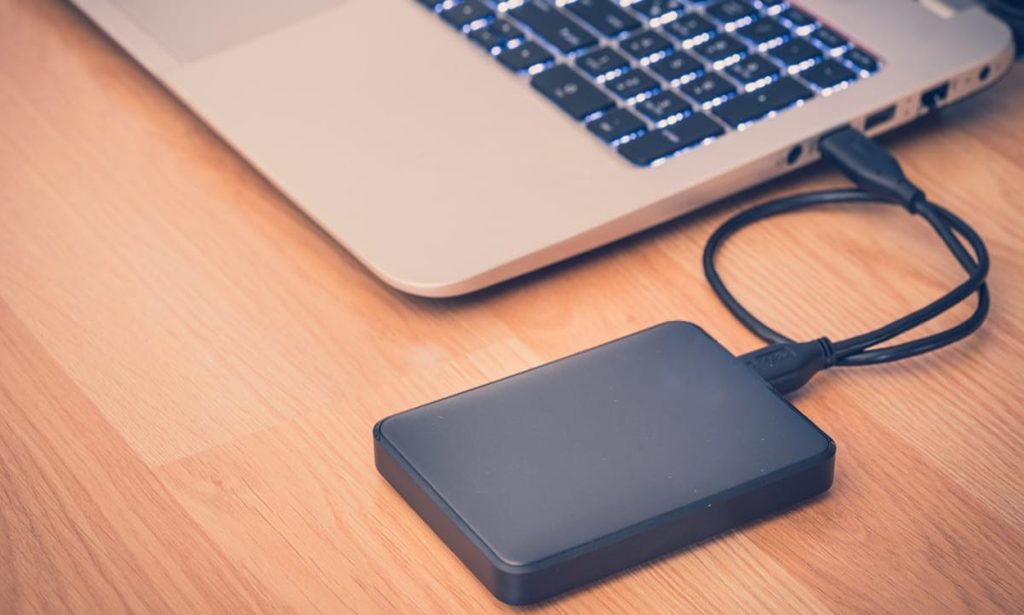
علت شناسایی نشدن هارد هارد دیسکها قلب هر سیستم کامپیوتری هستند و ذخیره دادهها بدون آنها غیرممکن است. مشکل شناسایی نشدن هارد یکی از رایجترین چالشها برای کاربران است. این مشکل میتواند ناشی از مسائل سختافزاری، نرمافزاری، کابلها، پورتها یا حتی خرابیهای مکانیکی باشد.
در این مقاله، ما به صورت جامع به دلایل، روشهای تشخیص، راهحلها و نکات پیشگیری پرداختهایم تا هر کاربر حتی بدون دانش فنی بتواند مشکل هارد خود را رفع کند و از از دست رفتن اطلاعات جلوگیری کند.
هاردهای مکانیکی یا HDD دارای دیسکهای چرخان و هد خواندن/نوشتن هستند. ویژگیها:
ظرفیت بالا و قیمت مناسب
سرعت پایینتر نسبت به SSD
مناسب ذخیره فیلم، عکس و پروژههای حجیم
بدون قطعات مکانیکی، با حافظه فلش
سرعت بسیار بالا، دوام بیشتر در برابر ضربه
مناسب برای گیمینگ، ادیت و رندر، و لپتاپها
نصب داخل کیس یا لپتاپ
اتصال از طریق SATA یا NVMe
مناسب برای سیستمهای روزمره و ذخیره اطلاعات اصلی
قابل حمل و اتصال از طریق USB یا Thunderbolt
مناسب پشتیبانگیری و انتقال فایل بین سیستمها
برخی هاردهای ۳.۵ اینچی نیاز به منبع تغذیه جداگانه دارند
عدم شناسایی هارد دلایل مختلفی دارد که در این بخش به صورت جامع بررسی میکنیم:
شایعترین دلیل
کابل SATA، USB یا منبع تغذیه ناقص میتواند باعث عدم شناسایی شود
راه حل: تعویض کابل، تست پورتهای دیگر، استفاده از منبع تغذیه مستقل برای هاردهای بزرگ
بررسی در BIOS نشان میدهد هارد توسط سیستم شناسایی میشود یا نه
راه حل: تنظیم SATA روی AHCI، بهروزرسانی BIOS
هارد نو یا هاردی که از سیستم دیگری منتقل شده ممکن است فرمت نشده باشد
راه حل: استفاده از Disk Management و ساخت پارتیشن جدید، انتخاب NTFS یا exFAT
درایورهای ناقص یا قدیمی باعث عدم شناسایی هارد میشوند
راه حل: Update درایور از Device Manager یا سایت سازنده
صداهای غیرعادی، لرزش و عدم شناسایی در هیچ سیستمی
راه حل: استفاده از نرمافزارهای بررسی سلامت هارد، مراجعه به مراکز بازیابی اطلاعات
بررسی اتصال کابلها
تست هارد در سیستم دیگر
بررسی در BIOS
بررسی در Device Manager
ساخت پارتیشن و فرمت هارد
تست سلامت هارد با نرمافزارهای تخصصی
در نهایت، اگر مشکل حل نشد، مراجعه به مرکز بازیابی اطلاعات
SSD با سرعت بالا و کمترین زمان Loading
پیشنهاد: WD Black، Samsung SSD
هاردهای با دوام و قابلیت کار ۲۴/۷
پیشنهاد: Seagate IronWolf، WD Red Pro
هارد با نوشتن مداوم بالا
پیشنهاد: WD Purple
SSD کممصرف، سبک و مقاوم در برابر ضربه
پیشنهاد: Crucial SSD، Samsung SSD
مناسب انتقال و پشتیبانگیری
توصیه: هاردهای مقاوم و ضدضربه با گارانتی معتبر
بررسی AHCI در BIOS
نصب درایور NVMe
بهروزرسانی Firmware
تست سلامت SSD با نرمافزارهای مخصوص
کابل USB سالم
منبع تغذیه کافی
تست در سیستم دیگر
بررسی Device Manager و USB Controllers
محیط خشک و خنک
جلوگیری از ضربه و شوک
پشتیبانگیری منظم
Firmware Update برای SSD
استفاده از کابلها و درگاههای معتبر
س: هارد شناسایی نمیشود ولی در BIOS هست، راه حل چیست؟
ج: احتمالا مشکل نرمافزاری است. در Device Manager بررسی کنید و در صورت نیاز درایور را آپدیت کنید یا هارد را فرمت کنید.
س: آیا هارد خراب را میتوان تعمیر کرد؟
ج: اگر مشکل مکانیکی باشد، فقط مراکز بازیابی تخصصی میتوانند اطلاعات را نجات دهند.
س: بهترین هارد برای بازی چیست؟
ج: SSD با سرعت بالا، مانند WD Black یا Samsung SSD.
س: هارد اکسترنال در یک سیستم کار میکند ولی در سیستم دیگر نه؟
ج: احتمال مشکل در پورت USB، کابل یا درایور سیستم دوم است.
| نوع مشکل | علائم | راه حل |
|---|---|---|
| کابل خراب | هارد شناسایی نمیشود | تعویض کابل، تست پورت دیگر |
| BIOS | هارد در BIOS نیست | AHCI، آپدیت BIOS |
| فرمت/پارتیشنبندی | Unallocated، شناسایی نمیشود | ساخت پارتیشن، فرمت NTFS/exFAT |
| درایور | علامت زرد در Device Manager | Update driver |
| خرابی فیزیکی | صدای کلیک، لرزش، عدم شناسایی | مراکز بازیابی اطلاعات |
شناسایی نشدن هارد ممکن است ناشی از مشکلات کابل، BIOS، فرمت، درایور یا خرابی فیزیکی باشد.
با تشخیص مرحله به مرحله میتوان بیشتر مشکلات نرمافزاری و سختافزاری را رفع کرد.
رعایت نکات نگهداری و استفاده از هاردهای معتبر عمر هارد و امنیت اطلاعات را افزایش میدهد.
وسترن دیجیتال (WD Blue، WD Black، WD Purple)
سیگیت (Seagate Barracuda، IronWolf)
Crucial SSD، Samsung SSD
دلایل اصلی شامل کابل خراب، پورت USB یا SATA معیوب، فرمت یا پارتیشنبندی نادرست و درایورهای ناقص است.
راهحل: کابل و پورتها را بررسی کنید، هارد را در Disk Management ببینید و در صورت نیاز پارتیشن بسازید یا فرمت کنید.
این وضعیت معمولاً به دلیل مشکل نرمافزاری یا فرمت هارد است.
راهحل: در Device Manager درایور هارد را بهروزرسانی کنید و اگر لازم است، هارد را فرمت کنید.
اصول کلی مشابه است ولی SSDها بدون قطعات مکانیکی هستند و باید به نکات زیر توجه کنید:
بررسی حالت AHCI در BIOS
نصب درایور NVMe برای SSDهای M.2
بهروزرسانی Firmware
مشکل ممکن است از کابل USB، پورت، یا درایور سیستم دوم باشد.
راهحل: هارد را با کابل دیگری امتحان کنید، پورت USB دیگر را تست کنید و درایورهای سیستم را بهروز کنید.
ابتدا مطمئن شوید هارد به درستی وصل شده است.
بررسی کنید هارد در BIOS نمایش داده شود.
در صورت عدم شناسایی، احتمال مشکل سختافزاری یا خرابی هارد وجود دارد.
اگر در BIOS شناسایی شد، با Disk Management پارتیشن بسازید و فرمت کنید.
صداهای کلیک، لرزش یا وز وز غیرعادی معمولاً نشانه خرابی مکانیکی یا بدسکتور است.
ادامه استفاده بدون بررسی ممکن است باعث از دست رفتن دادهها شود.
راهحل: فوراً اطلاعات مهم را پشتیبان بگیرید و در صورت لزوم به مراکز بازیابی مراجعه کنید.
محیط خشک و خنک نگه دارید.
از ضربه و شوک جلوگیری کنید.
برای SSDها Firmware را بهروزرسانی کنید.
از کابلها و پورتهای سالم و معتبر استفاده کنید.
پشتیبانگیری منظم انجام دهید.
اگر مشکل نرمافزاری باشد، میتوان با ابزارهای ویندوز یا نرمافزارهای تخصصی آن را رفع کرد.
اگر مشکل مکانیکی یا بدسکتور باشد، تنها مراکز بازیابی تخصصی قادر به بازیابی دادهها هستند.
SSD با سرعت بالا برای سرعت بارگذاری و اجرای بازیها و نرمافزارهای رندر.
پیشنهاد: WD Black، Samsung SSD، Crucial P5.
هاردهای HDD با ظرفیت بالا و قیمت مناسب بهترین گزینهاند.
پیشنهاد: WD Blue یا Seagate Barracuda با ظرفیت ۲ تا ۶ ترابایت.
اگر بخوای، میتونم نسخه FAQ را هم به شکل HTML سئو شده و آماده انتشار برات بسازم که دقیقاً در سایت فراسنتر قابل استفاده باشد، همراه با Schema FAQ که برای گوگل رتبهبندی بهتری ایجاد میکند.
میخوای این کارو انجام بدم؟
دلایل اصلی شامل کابل خراب، پورت USB یا SATA معیوب، فرمت یا پارتیشنبندی نادرست و درایورهای ناقص است.
راهحل: کابل و پورتها را بررسی کنید، هارد را در Disk Management ببینید و در صورت نیاز پارتیشن بسازید یا فرمت کنید.
این وضعیت معمولاً به دلیل مشکل نرمافزاری یا فرمت هارد است.
در Device Manager درایور هارد را بهروزرسانی کنید و در صورت نیاز، هارد را فرمت کنید.
اصول کلی مشابه است ولی SSDها بدون قطعات مکانیکی هستند و باید به نکات زیر توجه کنید:
مشکل ممکن است از کابل USB، پورت یا درایور سیستم دوم باشد. هارد را با کابل دیگری امتحان کنید، پورت USB دیگر را تست کنید و درایورهای سیستم را بهروز کنید.
ابتدا مطمئن شوید هارد به درستی وصل شده است. بررسی کنید هارد در BIOS نمایش داده شود. در صورت عدم شناسایی، احتمال مشکل سختافزاری یا خرابی هارد وجود دارد. اگر در BIOS شناسایی شد، با Disk Management پارتیشن بسازید و فرمت کنید.
صداهای کلیک، لرزش یا وز وز غیرعادی معمولاً نشانه خرابی مکانیکی یا بدسکتور است. ادامه استفاده بدون بررسی ممکن است باعث از دست رفتن دادهها شود. فوراً اطلاعات مهم را پشتیبان بگیرید و در صورت لزوم به مراکز بازیابی مراجعه کنید.
محیط خشک و خنک نگه دارید، از ضربه و شوک جلوگیری کنید، برای SSDها Firmware را بهروزرسانی کنید، از کابلها و پورتهای سالم و معتبر استفاده کنید و پشتیبانگیری منظم انجام دهید.
اگر مشکل نرمافزاری باشد، میتوان با ابزارهای ویندوز یا نرمافزارهای تخصصی آن را رفع کرد. اگر مشکل مکانیکی یا بدسکتور باشد، تنها مراکز بازیابی تخصصی قادر به بازیابی دادهها هستند.
SSD با سرعت بالا برای بارگذاری سریع بازیها و نرمافزارهای رندر. پیشنهاد: WD Black، Samsung SSD، Crucial P5.
هاردهای HDD با ظرفیت بالا و قیمت مناسب بهترین گزینهاند. پیشنهاد: WD Blue یا Seagate Barracuda با ظرفیت ۲ تا ۶ ترابایت.


