

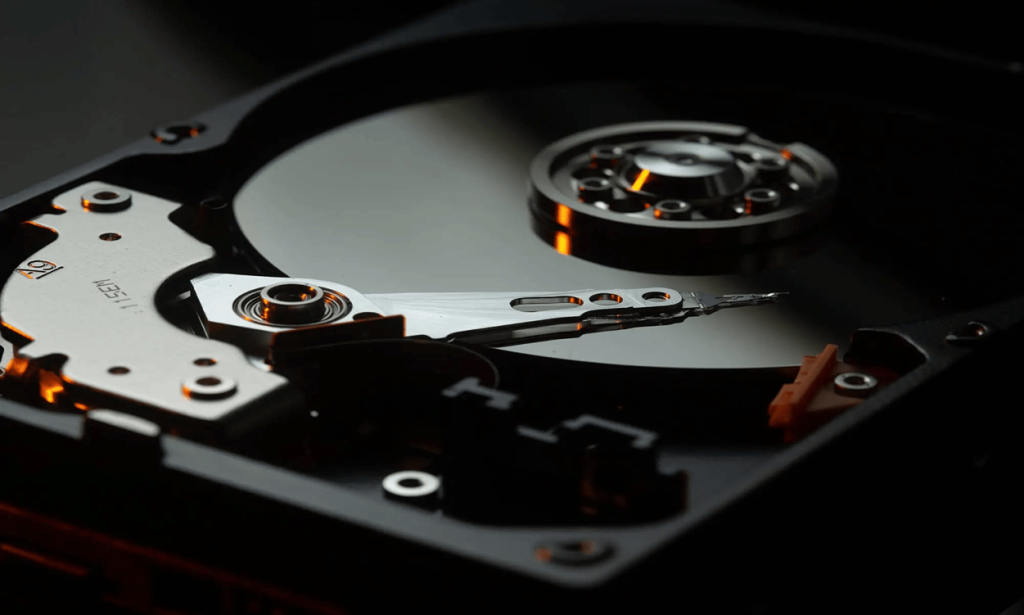
یکی از مشکلات رایج کاربران لپتاپ و کامپیوتر، کند شدن سیستم پس از مدتی استفاده است. در بیشتر مواقع، دلیل اصلی کاهش سرعت، عملکرد ضعیف هارد دیسک است. با رعایت چند نکته ساده و انجام تنظیمات مناسب، میتوانید سرعت هارد را به شکل چشمگیری افزایش دهید و از سیستم سریعتر و روانتر لذت ببرید.
اولین قدم، اطمینان از سالم بودن هارد است. هاردهای مکانیکی (HDD) پس از مدتی استفاده دچار بدسکتور یا خطاهای فیزیکی میشوند که باعث کاهش سرعت خواندن و نوشتن اطلاعات میگردد.
برای بررسی سلامت هارد، از نرمافزارهایی مانند CrystalDiskInfo یا HD Tune استفاده کنید. اگر وضعیت هارد شما “Caution” یا “Bad” باشد، بهتر است هرچه سریعتر از اطلاعات خود بکاپ بگیرید و به فکر تعویض آن باشید.
در هاردهای HDD، دادهها بهصورت پراکنده ذخیره میشوند و همین پراکندگی باعث کندی سیستم میشود. با استفاده از ابزار Disk Defragmenter در ویندوز، میتوانید فایلها را مرتب کنید تا خواندن اطلاعات سریعتر انجام شود.
💡 نکته مهم: اگر از SSD استفاده میکنید، هرگز دیفرگمنت نکنید چون باعث کاهش عمر آن میشود.
فایلهای موقتی (Temp files) و کش برنامهها به مرور زمان حجم زیادی از فضای هارد را اشغال میکنند. پر شدن بیش از ۸۰٪ از ظرفیت هارد یکی از دلایل اصلی کندی سیستم است.
برای پاکسازی، میتوانید از ابزار Disk Cleanup در ویندوز یا نرمافزارهایی مانند CCleaner استفاده کنید تا فضا آزاد و سرعت دسترسی به دادهها افزایش یابد.
بزرگترین جهش سرعت در سیستم، با جایگزینی هارد دیسک مکانیکی (HDD) با حافظه SSD حاصل میشود.
SSDها فاقد قطعات مکانیکی هستند و دادهها را با سرعتی چندین برابر بیشتر انتقال میدهند.
اگر لپتاپ یا کیس شما از درگاه SATA یا M.2 NVMe پشتیبانی میکند، حتماً ارتقای هارد را در نظر بگیرید. این کار زمان بوت ویندوز را از چند دقیقه به چند ثانیه کاهش میدهد.
اگر از SSD استفاده میکنید و حالت AHCI در بایوس سیستم فعال نباشد، سرعت واقعی دستگاه را تجربه نخواهید کرد.
برای فعالسازی آن، وارد BIOS شوید (معمولاً با کلیدهای F2 یا Delete هنگام بوت) و در بخش SATA Configuration گزینهی AHCI Mode را فعال کنید.
در سیستمهای دسکتاپ، گاهی کندی هارد به علت خرابی کابل SATA یا درگاه مادربرد است.
اگر سرعت انتقال ناگهان کاهش یافته یا سیستم هنگام کپی فایلها هنگ میکند، کابل SATA را تعویض کنید و از پورتهای SATA 3 استفاده نمایید تا حداکثر سرعت را به دست آورید.
برخی سرویسها و برنامههای پسزمینه مانند Windows Search یا Superfetch دائماً به هارد دسترسی دارند و موجب کاهش سرعت میشوند.
با رفتن به بخش Services و غیرفعال کردن سرویسهای غیرضروری، میتوانید فشار بر روی هارد را کاهش دهید. البته در انجام این کار دقت کنید تا سرویسهای حیاتی سیستم غیرفعال نشوند.
گاهی مشکل کندی هارد مربوط به درایورهای قدیمی یا فریمور است. با مراجعه به سایت رسمی برند هارد (مثلاً Western Digital یا Seagate)، جدیدترین درایور و فریمور را دانلود و نصب کنید. این کار میتواند باعث افزایش پایداری و سرعت عملکرد شود.
همیشه حداقل ۲۰ تا ۲۵ درصد از فضای هارد را خالی نگه دارید. پر شدن کامل درایو C یا درایو اصلی باعث کاهش چشمگیر سرعت سیستم و افزایش زمان بارگذاری فایلها میشود.
برخی برنامهها مثل Advanced SystemCare یا Wise Disk Cleaner با حذف فایلهای بلااستفاده، مدیریت استارتآپ و بهینهسازی فضای هارد، عملکرد کلی سیستم را بهبود میبخشند.
افزایش سرعت هارد لپتاپ یا کامپیوتر فقط با تعویض قطعه ممکن نیست؛ گاهی چند تنظیم ساده یا پاکسازی فایلهای اضافی میتواند تفاوت زیادی ایجاد کند.
اما اگر هارد شما قدیمی است یا صدای غیرعادی دارد، بهترین راهحل ارتقا به SSD است.
با رعایت نکات بالا، سرعت بوت، اجرای برنامهها و دسترسی به فایلها چند برابر میشود و عمر مفید سیستم نیز افزایش مییابد.


